윈도우에 WSL을 통해 우분투와 도커 설치가 됐다면, 외부에서 포트에 접근할 수 있도록 포트포워딩 작업을 해줘야한다.
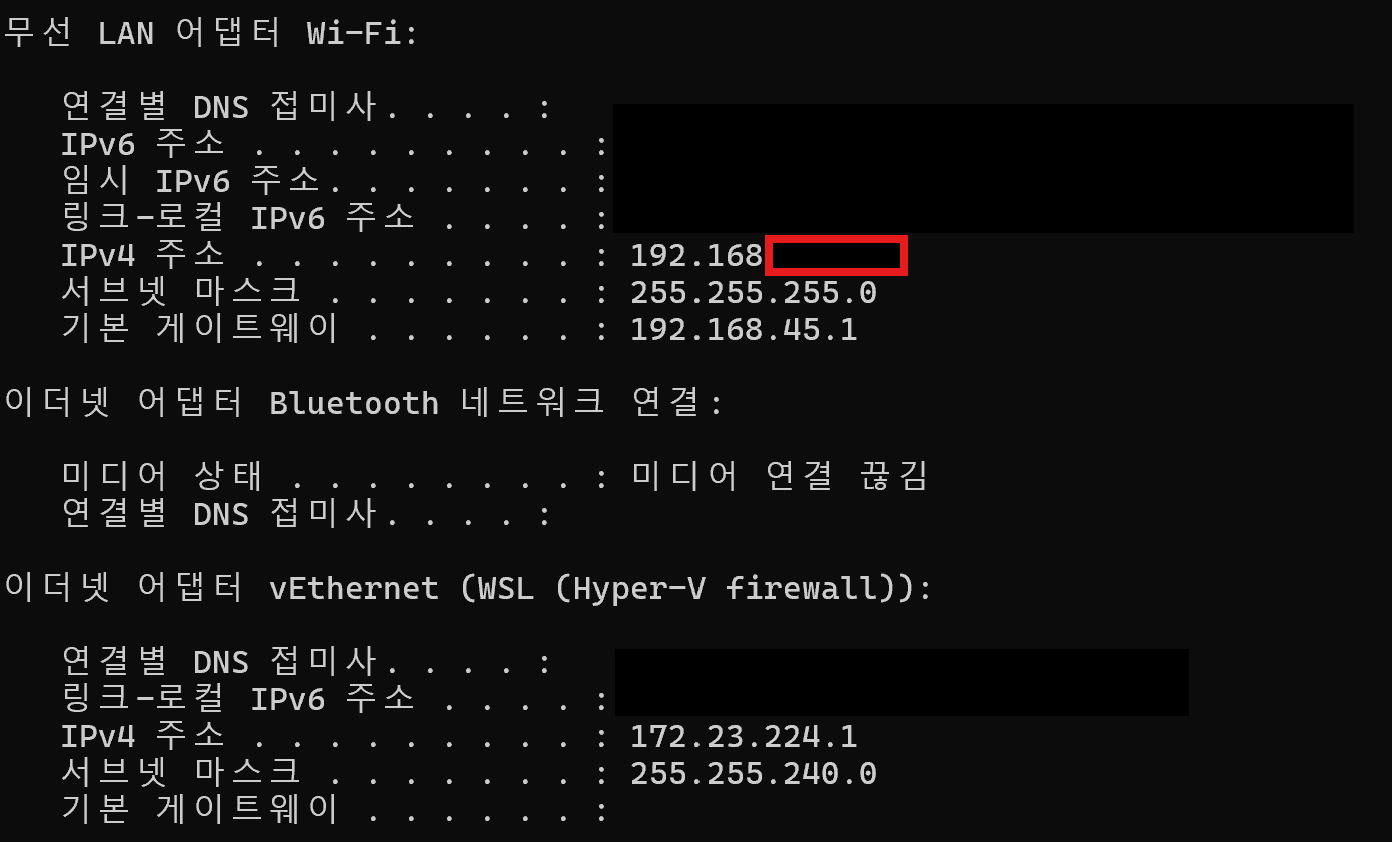
cmd 창에서 ipconfig 명령어를 수행했을때 나오는 기본 게이트웨이 값 (192.168.45.1) 에 접근하면 공유기 설정값을 바꿀 수 있다.
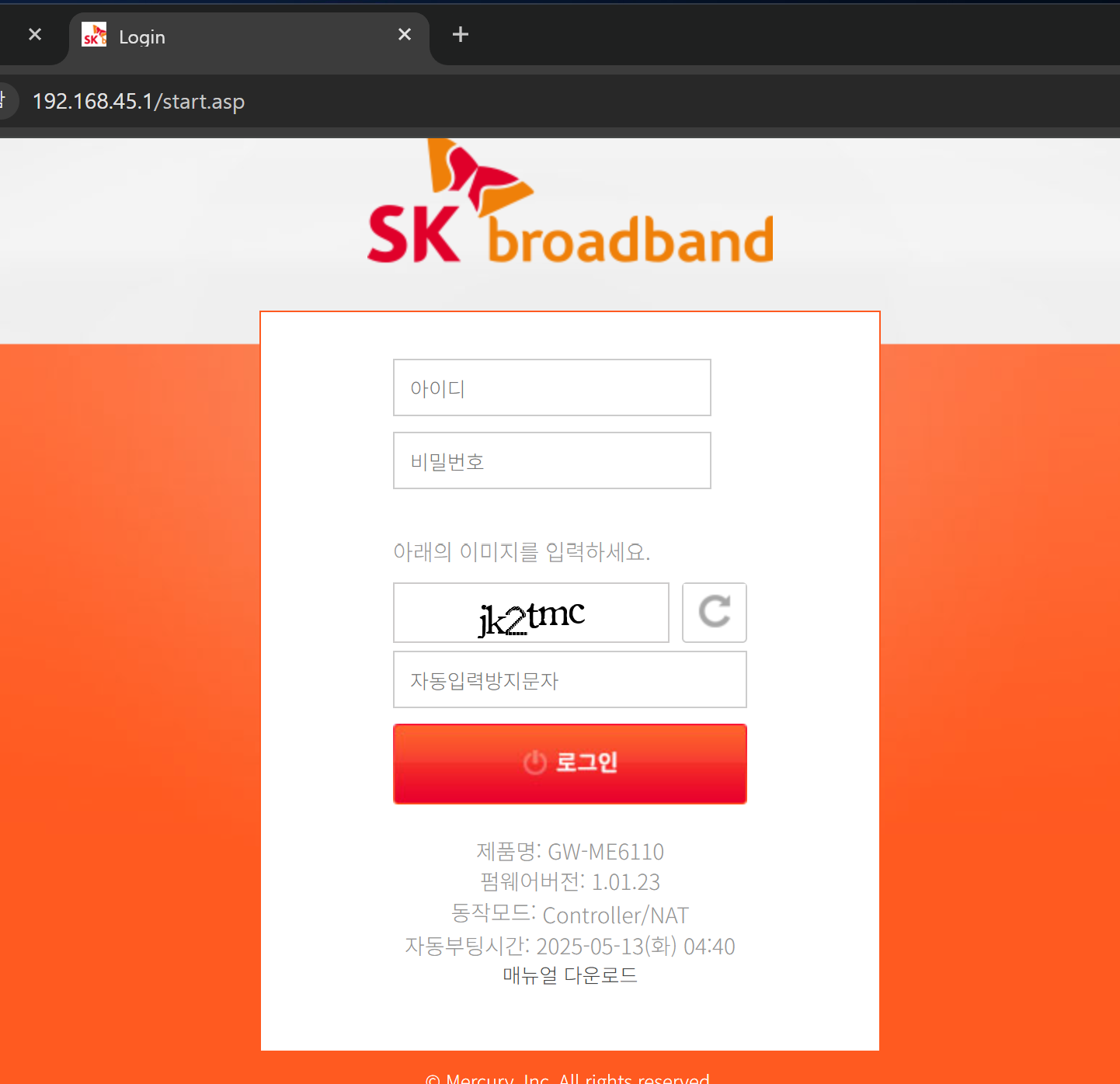
해당 로그인 방법은 각 공유기마다 다르니 인터넷 검색을 해보자.
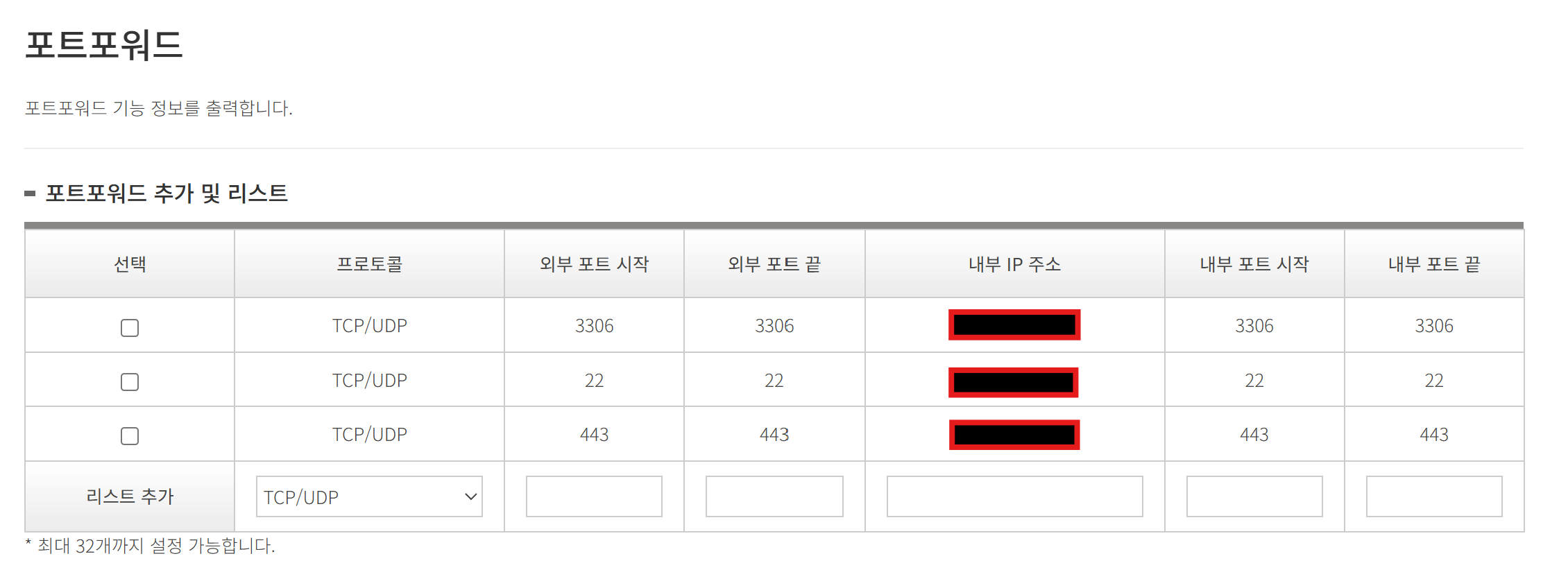
로그인에 성공하면 포트포워드 메뉴가 있는데, 맨 처음에 검색한 ipconfig명령어를 통해 나온 Ipv4 주소 (192.168.xxx.xxx)를 내부 ip주소로 입력해주고, 허용할 포트를 입력한다. 나는 데이터베이스와 ssh 그리고 웹사이트 접근 허용을 위해 443포트를 허용해뒀다.
다음으로는 윈도우에서 WSL로 포워딩을 해줘야한다.
netsh interface portproxy add v4tov4 listenaddress=0.0.0.0 listenport=3306 connectaddress=<WSL_IP> connectport=3306
<WSL_IP>는 위에서 ipconfig로 입력해서 나온 WSL 영역의 Ipv4 주소를 입력하면 된다.
netsh interface portproxy show all위의 명령어를 통해 잘 설정됐는지 확인할 수 있다.
netsh interface portproxy delete v4tov4 listenaddress=0.0.0.0 listenport=3306혹시 잘못설정했다면 위의 명령어로 삭제할 수 있다.
다음으로는 윈도우 방화벽을 열어야한다.
New-NetFirewallRule -DisplayName "3306포트 허용" -Direction Inbound -LocalPort 3306 -Protocol TCP -Action Allow
해당 명령어를 통해 손쉽게 설정할 수 있다.
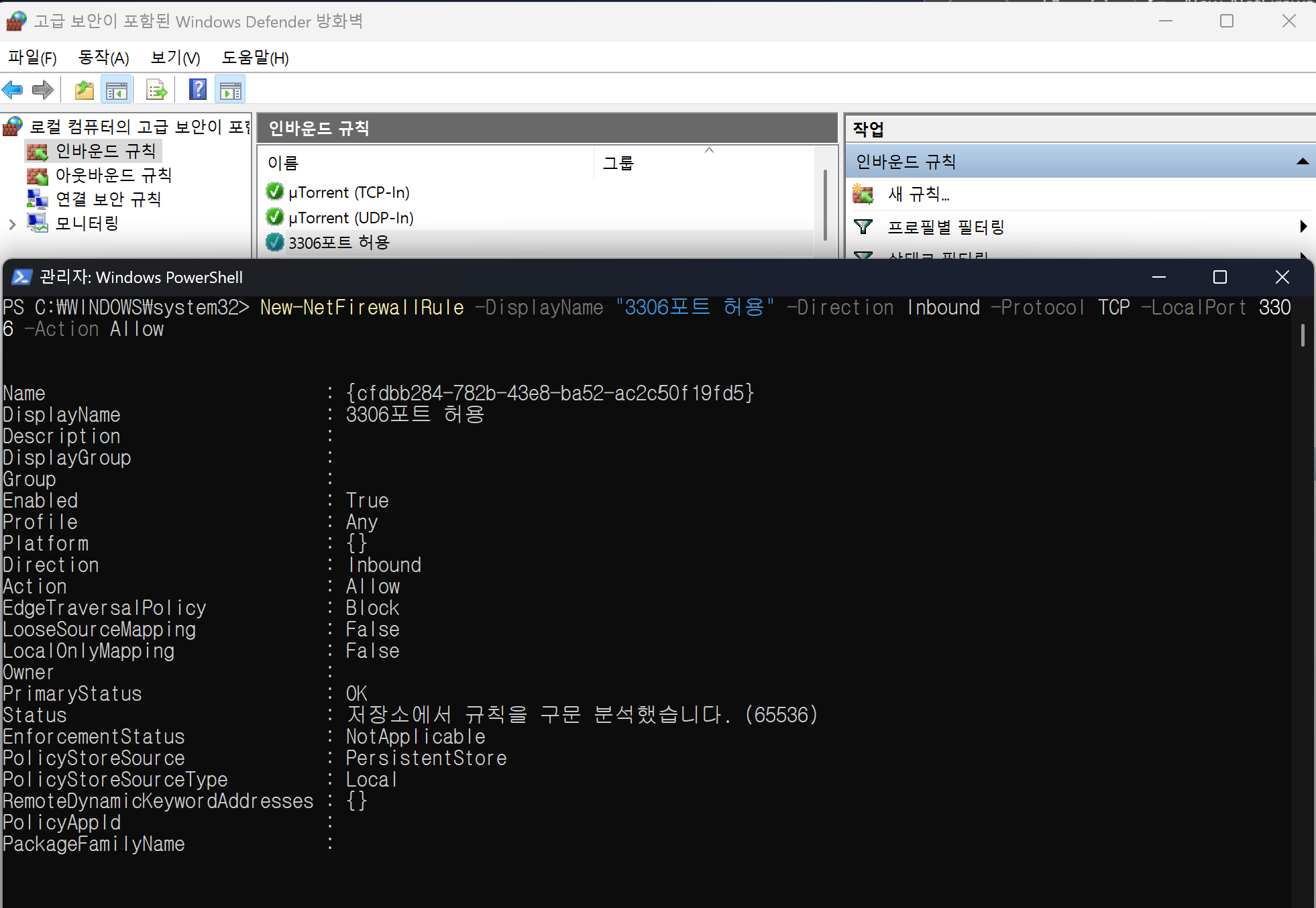
윈도우의 고급 보안설정을 통해서도 할 수 있지만, 명령어가 더 간단하다.
이로써 모든 과정이 끝났고 외부에서 WSL로 접근할 수 있게된다. Docker를 통해 컨테이너를 띄워서 접속을 시도해보자.
'Web' 카테고리의 다른 글
| AWS EC2 -> 온프레미스 전환 (4) - 절전 모드 방지 (0) | 2025.04.11 |
|---|---|
| AWS EC2 -> 온프레미스 전환 (3) - ssh 설치 (0) | 2025.04.11 |
| AWS EC2 -> 온프레미스 전환 (1) - Window Terminal + WSL + Ubuntu (0) | 2025.04.11 |
| TSL적용 with Nginx (0) | 2025.04.09 |
| 브랜치 전략 (0) | 2025.04.08 |